



Gestión de inventario de Mouser
Introducción
La aplicación de Gestión de inventario se desactivará el 15 de mayo de 2025. En esta fecha, se desactivará el acceso a su cuenta de Gestión de inventario.
Para asegurarse de conservar sus datos, le recomendamos exportarlos lo antes posible.
Información sobre la Gestión de inventario
La plataforma de Gestión de inventario de Mouser es un sistema basado en la web que permite a las organizaciones gestionar y controlar fácilmente sus existencias de componentes electrónicos y suministros relacionados.
Entre las características populares se incluyen:
- Panel en línea fácil de usar
- Rápido asistente de configuración paso a paso
- Gestiona y controla números de referencia y niveles de inventario
- Genera informes de inventario actuales e históricos
- Importa datos de inventario de productos actuales desde hojas de cálculo
- Enlaza productos de su inventario a números de referencia de Mouser para facilitar la realización de nuevos pedidos.
Para empezar inicie sesión en su cuenta My Mouser en http://inventory.mouser.com.
Inicio de sesión y Configuración

Puede iniciar sesión en el sistema de Gestión de inventario al acceder a http://inventory.mouser.com desde cualquier navegador de Internet en una computadora de escritorio o en un dispositivo móvil.
Los usuarios deben usar su nombre de usuario y contraseña de My Mouser para iniciar sesión en el sistema. Si un usuario olvida la contraseña, puede solicitar que se la envíen por correo electrónico completando el formulario de contraseña olvidada.
Después de iniciar sesión correctamente, los nuevos usuarios serán direccionados al área del asistente de configuración, donde se les pedirá que proporcionen detalles necesarios para configurar su cuenta de inventario. La información de los usuarios existentes se tomará de su panel de control de inventario.
Si usted es un usuario nuevo y su cuenta My Mouser no está asociada a una cuenta existente de Gestión de inventario, se le dirigirá al nuevo asistente de configuración de usuario.

- Paso 1: Crear Mi organización - Complete el formulario para proporcionarnos información básica sobre su organización. Si esta información ya está guardada en su cuenta My Mouser, se completará automáticamente.
- Paso 2: Añadir una ubicación - Una vez que tengamos información sobre su organización, debe crear como mínimo una ubicación para alojar los productos del inventario. Se recomienda configurar una ubicación para cada lugar físico que este almacenando inventario (por ejemplo: "1" o "Armario de equipos" o "Habitación 121"); sin embargo, si su organización es grande, puede preferir crear ubicaciones para los departamentos/subdivisiones completas (por ejemplo: "Departamento XX"). Una vez que todos los lugares deseados estén configurados, haga clic en el botón "Finalizar proceso de configuración" para proceder al paso final.
- Paso 3: Confirmación de configuración - Una vez configurada su organización y la(s) ubicación(es) verá una página de bienvenida que ofrecerá algunas opciones para comenzar a utilizar la aplicación de Gestión de inventario (por ejemplo: "Gestionar productos", "Ir al panel", "Administrar usuarios").
Si usted es un usuario existente de Gestión de inventario y tiene varias ubicaciones configuradas dentro de su organización, tendrá que seleccionar qué ubicaciones desea gestionar. Una vez que haga una selección de la lista proporcionada, será dirigido al panel de la página de inicio para esa ubicación. Si solo tiene una ubicación configurada, se omitirá el paso de selección de ubicación e irá directamente al panel de la página de inicio.
Navegación
Hay cuatro menús que residen en la barra de navegación superior del sistema de Gestión de inventario:
- Selector de ubicación: muestra el nombre de la ubicación del inventario que está gestionando. Toda la información del inventario que se muestra se basa en la ubicación seleccionada en este menú. Al hacer clic, aparecerán todos los lugares a los que tiene acceso. Al hacer clic en un nombre de ubicación en el menú cambiará su ubicación activa.
- Carrito: este ícono mostrará el número de líneas de su carrito de reposición de inventario. Cuando haga clic en el ícono, se mostrará una vista rápida del contenido del carrito. mini carrito superpuesto para mostrar en la pantalla con el contenido actual del carrito. Desde la pantalla de visualización rápida, puede hacer clic en el enlace "Ver todos los artículos" para ir a la pantalla del carro de pedidos.
- Opciones de la aplicación: al hacer clic en el ícono, se mostrará una lista de las opciones de configuración de su organización, ubicaciones, usuarios, consumidores y proveedores. Al hacer clic en un elemento en el menú, irá a la página de configuración correspondiente.
- Configuración de usuario: al hacer clic en este ícono se mostrará una lista de opciones específicas del usuario.
Cuatro elementos residirán en la barra de navegación de la izquierda:
- Panel: al hacer clic en este ícono accederá al panel de la página de inicio.
- Productos: al hacer clic en este ícono accederá al listado de los productos del inventario.
- Transacciones: al hacer clic en este icono accederá al listado de los registros de entradas y salidas del inventario.
- Informes: al hacer clic en este ícono accederá a la herramienta de informes de inventario.
Panel
El panel de control de Gestión de inventario es la página de inicio central para todos los datos de inventario y acciones que la aplicación admite. Al ver el panel para una determinada ubicación, verá cinco "Enlaces rápidos" a funciones comunes o subfunciones dentro de la aplicación de inventario. El panel también contendrá las secciones especiales "Resumen" y "Alertas de inventario" (vea a continuación para obtener más información).

Estos métodos abreviados proporcionan acceso con un clic a las áreas más comunes y acciones dentro de la aplicación de inventario: gestionar el inventario, agregar un producto, recibir inventario, ejecutar informes, crear un pedido.
ResumenEsta sección del panel ofrece una rápida representación tabular y gráfica de los datos actuales del inventario.
Alertas del inventarioEsta sección del panel ofrece recordatorios relacionados con los niveles de existencias de su inventario.
Gestión de productos
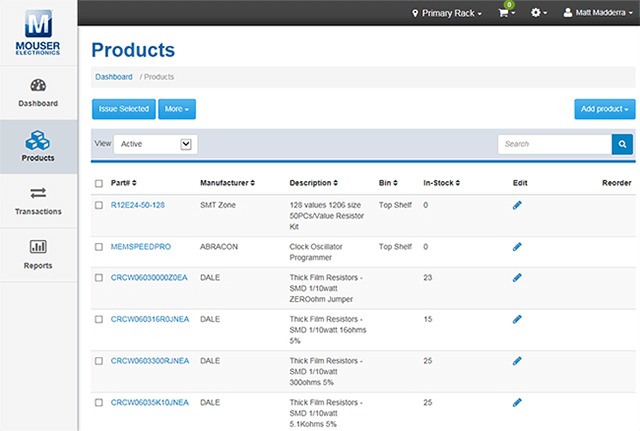
- Activo: al visitar la página de productos, esta vista se muestra de manera predeterminada. Esta vista muestra las piezas de su inventario en las que usted esta activo y tiene permitido interactuar.
- Ver todos: esta vista muestra todos los productos, independientemente de su disponibilidad o estado.
- A disposición para préstamo: esta vista restringirá el listado de productos a solamente aquellas piezas identificadas como "El producto puede prestarse".
- Inactivo: esta vista restringirá el listado de productos a solamente aquellas piezas marcadas como inactivas.
Al usar el cuadro de búsqueda en el lado derecho de la pantalla, la grilla de productos se actualizará para reflejar los resultados coincidentes.
Etiquetas de productosPara que sea fácil de usar, la aplicación complementaria móvil de inventario puede imprimir etiquetas de productos con códigos de barras para los artículos de su inventario. Colocar estas etiquetas en el empaque o envase de un producto hará que sea más fácil utilizar un dispositivo móvil con una cámara para "escanear" etiquetas y evitar búsquedas manuales de productos. Hay dos opciones de impresión de etiqueta en el menú "Más":
- Imprimir todas las etiquetas: al hacer clic en la opción "Imprimir todas las etiquetas" se generarán etiquetas listas para imprimir de todos los productos activos.
- Imprimir etiquetas seleccionadas: al hacer clic en la opción "Imprimir etiquetas seleccionadas" se generarán etiquetas listas para imprimir para los productos seleccionados (marcados) en la pantalla de productos.
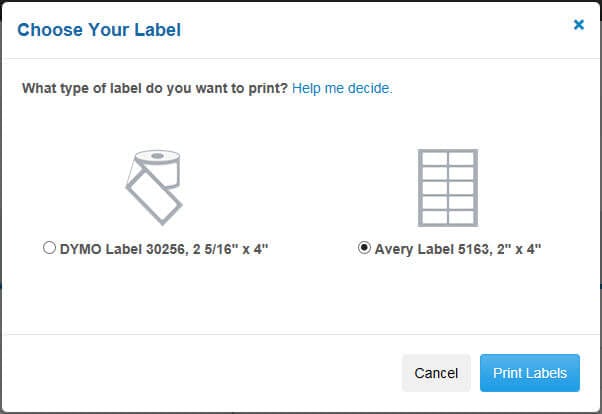
Al imprimir etiquetas, tendrá la opción de seleccionar su formato de papel de etiquetas. En la actualidad, existen dos opciones de formato:
- Etiqueta DYMO 30256
- Diseñado para ser impreso por una impresora de etiquetas individuales DYMO
- Recomendamos DYMO LabelWriter 450 Turbo (disponible en Amazon.com y Staples)
- Tamaño de etiqueta: 2 5/16" x 4"
- Comprar en Amazon.com y Staples
- Diseñado para ser impreso por una impresora de etiquetas individuales DYMO
- Etiqueta Avery 5163
- Se pueden imprimir en una impresora láser o de inyección de tinta
- Tamaño de etiqueta: 2 in x 4 in
- Comprar en Amazon.com y Staples
Existen tres formas de agregar productos a su inventario. Puede seleccionar la forma de agregar productos haciendo clic en el menú "Agregar producto" en el lado derecho de la pantalla. Desde este menú, puede seleccionar uno de los tres métodos:
- Agregar un producto: se le dirigirá a un formulario en blanco para completar la información del producto.
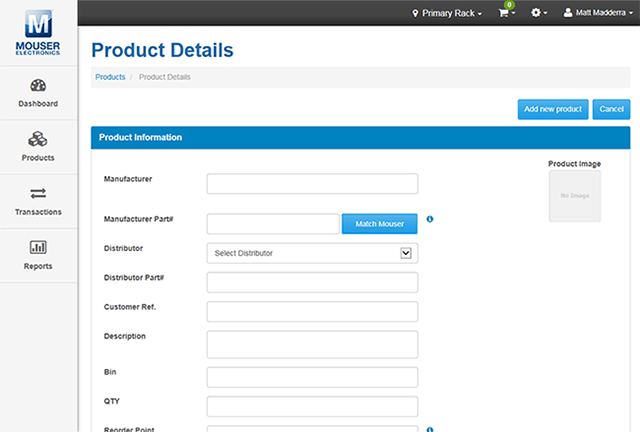
- Importar productos: se mostrará una ventana emergente que indicará los pasos para cargar una hoja de cálculo que contendrá varias piezas.

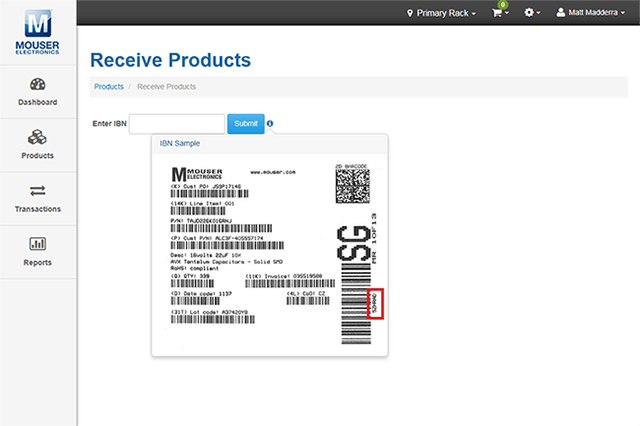
- Código de barras de la etiqueta Mouser: se le dirigirá a un formulario especial en el que podrá introducir un código de la etiqueta de embalaje de Mouser para importar automáticamente los datos del producto.
La función Igualar con Mouser le permite vincular productos de su inventario a números de referencia de Mouser. Esto tiene varias ventajas, como por ejemplo:
- Sincronización automática de los datos de los productos (descripción, fabricante, ciclo de vida, etc.)
- Importación automática de la imagen del producto en Mouser.com
- Capacidad para volver a pedir productos de Mouser con unos pocos clics
Al hacer clic en la opción Igualar con Mouser desde el menú "Más", se le dirigirá a la pantalla correspondiente. Una vez en esa pantalla, podrá iniciar el proceso de coincidencia haciendo clic en el botón "Ejecutar proceso de coincidencia". A medida que se encuentren piezas que coinciden, aparecerá la cantidad de posibles piezas en la columna de resultados. Cuando se encuentre una coincidencia exacta, las piezas se vincularán automáticamente y se eliminarán de la pantalla. Al final del proceso, los únicos productos restantes serán las piezas que no pudieron combinarse automáticamente. Estas piezas requieren que usted tome medidas antes de que se pueda realizar una coincidencia.

Para corregir las piezas que no se puedan sincronizar automáticamente, haga clic en el ícono “!”. Cuando haga clic, verá una superposición con hasta 10 posibles coincidencias para su pieza. Simplemente, deberá revisar las sugerencias y seleccionar la combinación adecuada. Una vez que haya hecho esto para todas las piezas que desee resolver, haga clic en el botón verde "Guardar coincidencia".

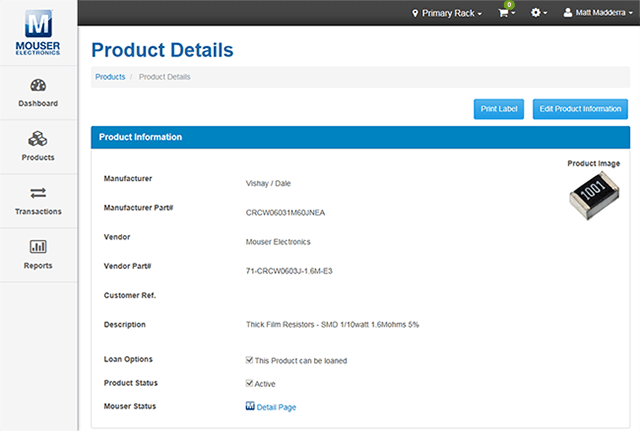
Desde la página de detalles del producto, puede editar toda la información asociada a un producto haciendo clic en el botón "Editar información del producto". Esta acción abrirá todos los campos para edición. Cuando termine de realizar las actualizaciones deseadas, haga clic en el botón "Guardar" para aplicar todos los cambios, o en el botón "Cancelar" para descartarlos.
Además de la edición de la información del producto en la página de detalles, también puede hacer cambios rápidos directamente en el listado de productos. Al hacer clic en el icono Editar (lápiz), podrá actualizar el número de pieza, el fabricante, la descripción y los campos de la unidad contenedora. Cuando haya terminado, haga clic en la marca de verificación para guardar los cambios o en la flecha deshacer para descartarlos.
Transacciones de inventario
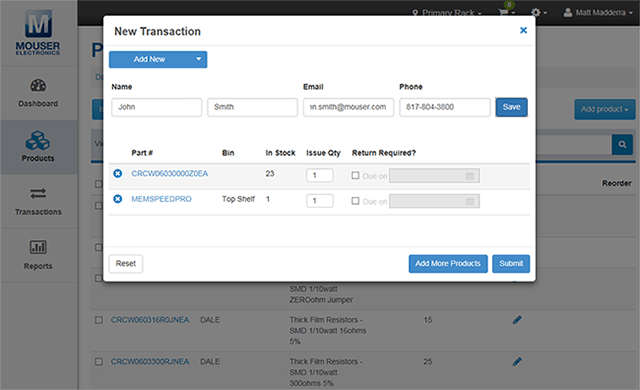
Si bien puede disminuir manualmente los recuentos de inventario, el sistema de Gestión de inventario le permite enviar piezas a entidades específicas para fines de seguimiento. Desde la pantalla de listado de productos, seleccione la casilla de verificación de uno o más productos y haga clic en "Enviar seleccionados". Esto abrirá una cuadro de diálogo modal superpuesto con las piezas seleccionadas. El cuadro de diálogo también contendrá campos para especificar a quién se envían las piezas y si es necesario devolver alguna pieza.
Debido a que los productos deben enviarse a entidades específicas, seleccione el consumidor para la transacción en el cuadro de diálogo modal. Puede hacerlo haciendo clic en el menú desplegable "Seleccionar consumidor". El menú contendrá todos los nombres de los consumidores precargados, para su comodidad, junto con la opción "Agregar nuevo". Si se selecciona "Agregar nuevo", aparecerán cuatro campos de texto adicionales (nombre, apellido, correo electrónico, teléfono) en el cuadro de diálogo modal.
Al enviar productos a un consumidor, puede estipular si un determinado producto debe ser devuelto seleccionando la casilla de verificación "Se requiere devolución". Cuando se seleccione esta opción, deberá asignar una fecha de cierre para la devolución. Si se espera que un producto no se devuelva, deje la casilla de verificación "Se requiere devolución" vacía.
Para agregar más productos a una transacción antes de que se envíe, haga clic en "Guardar y agregar productos". Para descartar toda la información de la transacción, haga clic en el botón "Borrar formulario". Para continuar y confirmar una transacción, haga clic en el botón "Enviar".
Se puede acceder a todo el historial de transacciones desde la pantalla de "Gestión de transacciones". Por defecto, se muestran las transacciones activas. Una transacción "Activa" es aquella que tiene piezas actualmente en préstamo. Puede cambiar la vista a "Historial de transacciones" para ver todas las transacciones.
Para ver los detalles de una transacción concreta, haga clic en el número de Identificación de la transacción. Se mostrará un cuadro de diálogo modal que contendrá información detallada sobre la transacción, incluido el nombre del consumidor, el correo electrónico, el teléfono, la fecha de pago, las notas, y los detalles del producto.
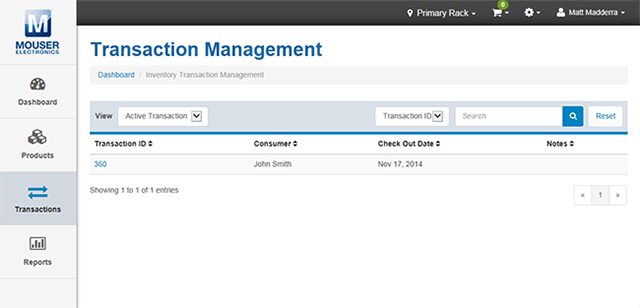
Para que sea más fácil encontrar una transacción concreta, puede buscar todos los registros por número de Identificación de transacción, por el nombre del consumidor o por el número de pieza. Seleccione sus criterios de búsqueda del menú desplegable e introduzca su término de búsqueda para mostrar todos los registros coincidentes. Puede borrar sus resultados de búsqueda en cualquier momento haciendo clic en el botón "Restablecer".

En los detalles de la transacción, en el cuadro de diálogo modal, puede realizar varias ediciones. Estos cambios pueden ser tan leves como añadir notas de la transacción, o tan importantes como la actualización de la cantidad o las fechas de cierre para devoluciones. También puede marcar una transacción activa como cerrada especificando las cantidades devueltas y la fecha de devolución, y haciendo clic en el botón "transacción completa".

Informes
Con el fin de facilitar el informe sobre sus niveles de inventario actuales e históricos, el sistema tiene una sección exclusiva para Informes. Esta área ofrece una variedad de informes útiles para ayudarle a gestionar eficazmente sus contenidos.
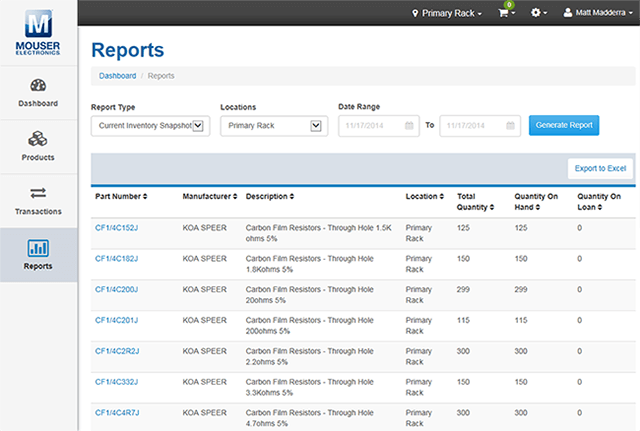
- Instantánea del inventario actual: muestra todos los productos desde una ubicación seleccionada con los totales del inventario actual.
- Informe de inventario histórico: para la ubicación seleccionada y el rango de fechas, el informe mostrará el cambio neto en las cifras de inventario e identificará transacciones claves.
- Uso por Contenedor: para cada combinación de pieza y contenedor en una ubicación seleccionada, el informe mostrará la cantidad total de entradas, salidas y devoluciones en un rango de fechas.
- Uso por consumidor: para una ubicación e intervalo de fechas seleccionado, el informe mostrará todos los consumidores y las piezas que se les han entregado/enviado.
- Préstamos pendientes: este informe mostrará una lista de todos los consumidores que tienen piezas pendientes desde una ubicación seleccionada en base a la fecha actual.
- Reposición de inventario: este informe muestra las piezas de una ubicación seleccionada en las que la cantidad total de existencias está por debajo de la cantidad especificada en la Cantidad de punto de reposición.
Todos los informes que se muestran en línea pueden exportarse para visualizarlos sin conexión y manipularlos en Microsoft Excel. Para guardar informes, haga clic en el botón "Exportar a Excel" cerca de la parte superior derecha de la pantalla.
Nota: Para mantener los tiempos de procesamiento de datos en un mínimo, los informes en línea muy grandes solo se mostrarán parcialmente en la pantalla. Tendrá que descargar el informe en Excel para ver los detalles completos.

Realizar nuevos pedidos de productos
Al hacer clic en el botón "Crear un pedido", en el panel o en el enlace "Ver todos los artículos", en el menú del Carro, se le dirigirá a la sección del sistema que permite volver a pedir productos. Todos los artículos que se agreguen a su lista de nuevos pedidos aparecerán en esta página agrupados por ubicación. Las cantidades a pedir sugeridas se cargarán automáticamente, pero usted podrá modificarlas según lo necesite.
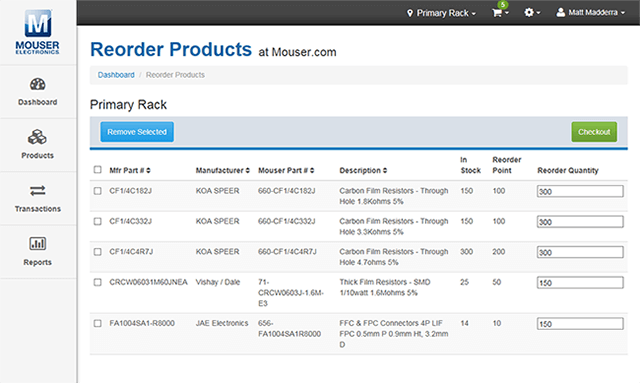
Cuando esté listo para comprar los artículos de su lista, haga clic en el botón verde "Comprar". Las piezas de la ubicación seleccionada se transferirán automáticamente a su carro de compras en Mouser.com, donde estarán listas para finalizar la compra.
Si desea vaciar la lista de productos para nuevos pedidos, solo tiene que seleccionar el producto o los productos y hacer clic en el botón "Eliminar seleccionados".
Administración
Para los usuarios con privilegios de acceso de administración, existen numerosos ajustes generales y funciones que se pueden establecer o modificar en cualquier momento.
Organización
- Información sobre la organización: esta página se mostrará con el nombre de la organización y la información de contacto de la cuenta de inventario. Al hacer clic en el botón "Editar" en esta pantalla, los datos podrán modificarse. Puede agregar/eliminar/editar la información, guardar o descartar cambios cuando haya terminado.
Ubicaciones
- Lista de ubicaciones: al hacer clic en el enlace "Ubicación" del menú desplegable de configuración/ajustes, se mostrará una página con una lista de todas las ubicaciones y sus descripciones. Al hacer clic en el ícono Editar (lápiz) junto a una ubicación, el nombre y la descripción podrán modificarse. Cuando haya terminado de realizar los cambios, puede hacer clic en la marca de verificación verde para aceptarlos y guardarlos, o en la flecha roja para descartarlos.
- Borrar ubicación: al hacer clic en el ícono Eliminar (papelera) junto a una ubicación aparecerá un mensaje de confirmación. Si está seguro de que desea continuar con la acción, la ubicación se eliminará del sistema de inmediato. Tenga en cuenta que esta acción no puede deshacerse.
- Agregar ubicación nueva: puede escribir un nuevo nombre y descripción de la ubicación en los campos que aparecen en la parte superior de la página y seleccionar el botón "Agregar una nueva ubicación". Cuando se haya guardado, la nueva ubicación aparecerá en el listado con todas las demás ubicaciones.
Ver y editar permisos de un usuario: desde la pantalla de configuración de usuarios, puede seleccionar un usuario desde el menú desplegable. Tras la selección, se mostrará una grilla que contendrá los datos y los permisos del usuario. Los administradores pueden cambiar los permisos cambiando el rol del usuario seleccionado (entre Administrador o Usuario) o seleccionando individualmente las actividades a las que el usuario tendrá acceso en cada ubicación.
Eliminar un usuario: una vez que se selecciona un usuario y se cargan sus permisos, los administradores pueden eliminarlo haciendo clic en el botón "Eliminar este usuario". Aparecerá un mensaje de confirmación, y si se confirma, el usuario seleccionado se eliminará del sistema de inmediato. Tenga en cuenta que esta acción no puede deshacerse.
Agregar un nuevo usuario: al hacer clic en el botón "Agregar un nuevo usuario", aparecerá un cuadro de diálogo emergente para que ingrese una dirección de correo electrónico. Una vez que se proporcione una dirección de correo electrónico y se establezcan los permisos iniciales, se enviará un correo electrónico al usuario solicitado. El correo electrónico incluirá un código de registro único e instrucciones sobre cómo acceder al sistema de inventario. Una vez que el usuario complete los requisitos necesarios, se le concederá el acceso. Tenga en cuenta que, por motivos de seguridad, las invitaciones para el registro caducan después de 24 horas.
